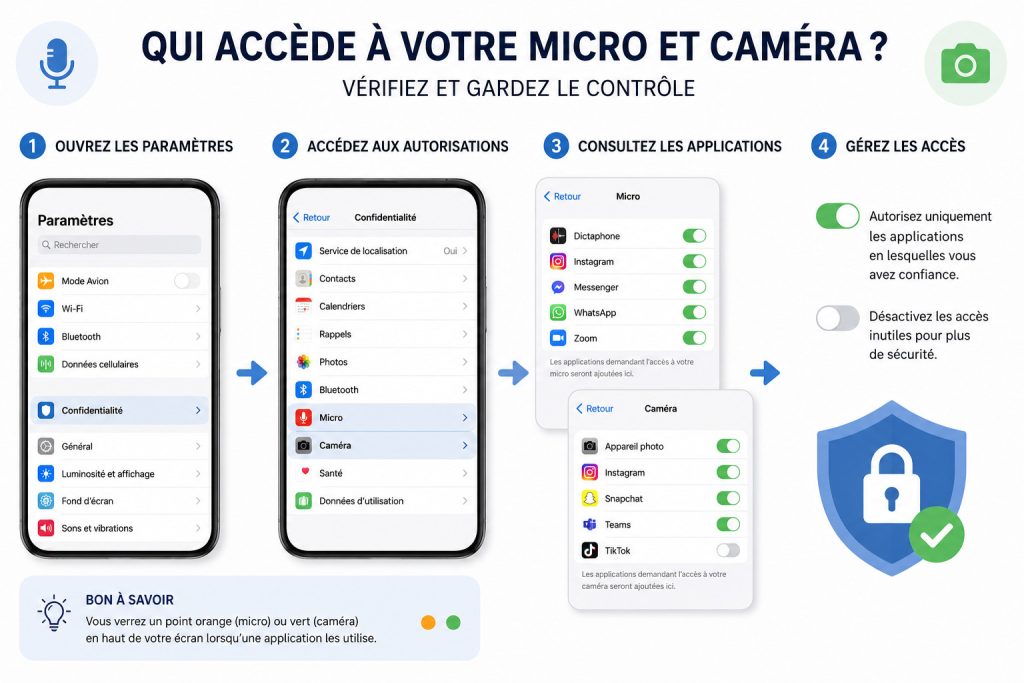
Une application de visioconférence a besoin du microphone et de la caméra. Une application de dictée peut légitimement demander le micro. Une application bancaire peut utiliser la caméra pour scanner un document ou un QR code. En revanche, un jeu, une lampe torche ou un outil de prise de notes n’a généralement aucune raison de conserver un accès permanent à ces composants.
Les systèmes Android et iOS permettent désormais de vérifier les autorisations accordées, de consulter certains accès récents et d’être averti lorsqu’une application active le micro ou la caméra. Encore faut-il distinguer trois informations différentes : ce qu’une application a le droit de faire, ce qu’elle a réellement utilisé récemment et ce qu’elle utilise en ce moment.
Une autorisation n’est pas la preuve d’une surveillance
La liste des applications autorisées indique leurs possibilités techniques. Elle ne signifie pas nécessairement que toutes ces applications enregistrent effectivement du son ou de la vidéo.
Une application peut avoir obtenu l’autorisation plusieurs mois auparavant sans l’avoir réutilisée depuis. À l’inverse, une application autorisée peut activer ponctuellement le microphone en arrière-plan pour une fonction légitime, comme un appel, une commande vocale ou l’enregistrement d’un message.
Il faut donc croiser plusieurs indices :
- la liste des autorisations ;
- l’historique récent des accès ;
- les indicateurs affichés en haut de l’écran ;
- la cohérence entre l’accès constaté et la fonction utilisée.
Un indicateur de microphone pendant un appel est normal. Le même indicateur apparaissant alors que vous consultez une application sans fonction audio mérite une vérification immédiate.
Vérifier les autorisations sur un iPhone
Sur un iPhone, ouvrez Réglages, puis Confidentialité et sécurité. Sélectionnez ensuite Microphone ou Appareil photo. Vous verrez les applications qui ont demandé l’autorisation correspondante et pourrez désactiver individuellement leur accès. Une application n’apparaît normalement dans cette liste qu’après avoir demandé l’autorisation.
Ne laissez pas automatiquement l’accès à toutes les applications présentes. Posez-vous une question simple : cette application peut-elle remplir sa fonction principale sans utiliser le micro ou la caméra ?
Une application de photographie doit évidemment accéder à la caméra. Mais son accès au microphone n’est pertinent que si elle enregistre aussi des vidéos avec du son. Une application de livraison peut utiliser la caméra pour scanner un code, mais elle n’a généralement pas besoin du microphone.
La désactivation n’est pas irréversible. Si vous retirez une permission nécessaire, l’application pourra vous la redemander au moment où vous utiliserez la fonction concernée. Il est donc préférable de retirer un accès incertain plutôt que de le conserver « au cas où ».
Comprendre les points orange et vert sur l’iPhone
Depuis iOS 14, un indicateur apparaît lorsqu’une application utilise le microphone ou la caméra. Un point orange signale l’utilisation du microphone sans la caméra. Un point vert indique que la caméra est active, éventuellement avec le microphone. Le Centre de contrôle peut également préciser quelle application a récemment utilisé l’un de ces composants.
Si un point apparaît de manière inattendue, ouvrez immédiatement le Centre de contrôle. Vous pourrez ainsi identifier l’application concernée avant que l’information ne disparaisse.
L’apparition du point n’établit pas à elle seule une intention malveillante. Certaines applications activent brièvement le micro pour une recherche vocale, un message audio ou une fonctionnalité que l’utilisateur a déclenchée sans s’en rendre compte. Mais l’accès doit rester explicable.
Fermez l’application suspecte, retirez son autorisation et vérifiez si le phénomène se reproduit. Si elle ne fonctionne plus sans cet accès, examinez si la fonction concernée justifie réellement la permission demandée.
Activer le Rapport de confidentialité des apps
L’iPhone propose également un Rapport de confidentialité des apps, accessible dans Réglages > Confidentialité et sécurité. Lorsqu’il est activé, ce rapport permet notamment de consulter la fréquence à laquelle les applications ont accédé à la caméra, au microphone, à la localisation, aux contacts et à d’autres catégories de données. Il présente aussi certaines informations sur leur activité réseau.
Le rapport porte sur les sept derniers jours d’activité. S’il vient seulement d’être activé, il faut attendre que des données soient collectées avant de tirer une conclusion.
Cherchez surtout les incohérences : une application qui accède au microphone à plusieurs reprises alors que vous n’utilisez aucune fonction audio, ou une application qui active la caméra à des heures inattendues.
Le rapport n’est toutefois pas un outil d’analyse médico-légale. Il indique qu’un accès a eu lieu, pas nécessairement ce qui a été enregistré, conservé ou transmis. Il faut donc éviter deux conclusions excessives : considérer toute activité comme une preuve d’espionnage ou, au contraire, supposer qu’une absence d’anomalie visible garantit une confidentialité absolue.
Vérifier les autorisations sur Android
Sur Android, la méthode la plus directe consiste à ouvrir Paramètres, puis Applications, à sélectionner une application et à toucher Autorisations. Vous pouvez alors voir et modifier les accès accordés.
Pour examiner toutes les applications par type d’autorisation, ouvrez généralement Paramètres > Sécurité et confidentialité > Confidentialité > Gestionnaire d’autorisations, puis choisissez Caméra ou Microphone. Les intitulés et l’emplacement exact peuvent varier selon le fabricant et la version du système.
Sur un téléphone Samsung Galaxy, ces options se trouvent dans le Gestionnaire d’autorisations des réglages de confidentialité ou des applications. Les applications sont alors classées selon qu’elles disposent ou non de l’accès sélectionné.
Selon l’appareil, Android peut proposer plusieurs niveaux :
- autoriser uniquement pendant l’utilisation de l’application ;
- demander à chaque utilisation ;
- ne pas autoriser.
Pour le micro et la caméra, l’option la plus restrictive compatible avec votre usage est généralement préférable. Une application utilisée occasionnellement pour scanner un document ne devrait pas conserver davantage de droits que nécessaire.
Consulter le tableau de bord de confidentialité d’Android
Le Tableau de bord de confidentialité permet de voir quelles applications ont utilisé certaines autorisations et à quel moment. Sur Android 13 et les versions ultérieures concernées, l’historique peut couvrir les sept derniers jours ; sur Android 12, Google indique une période de 24 heures.
Ouvrez Paramètres > Sécurité et confidentialité, puis Confidentialité > Tableau de bord de confidentialité. Sélectionnez ensuite Caméra ou Microphone. Une chronologie présente les applications ayant utilisé cette permission. Vous pouvez toucher une application pour modifier directement ses droits.
Cette vue est plus informative que la simple liste des autorisations. Une application peut avoir un accès justifié, mais l’utiliser à un moment incohérent. À l’inverse, une autorisation ancienne et jamais utilisée représente un risque potentiel inutile, mais pas une activité suspecte démontrée.
Surveiller l’indicateur vert sur Android
À partir d’Android 12 sur les appareils compatibles, un indicateur vert apparaît en haut de l’écran lorsqu’une application utilise le microphone ou la caméra. En faisant glisser le volet des réglages rapides puis en touchant l’indicateur, vous pouvez identifier l’application ou le service concerné et accéder à la gestion de ses permissions.
Les Galaxy récents utilisent également un point vert pour signaler en temps réel l’accès au micro ou à la caméra. Un appui sur l’indicateur permet d’obtenir davantage d’informations sur l’application active.
Android propose par ailleurs, sur les appareils compatibles, des commandes globales permettant de désactiver complètement l’accès à la caméra ou au microphone depuis les réglages rapides ou les contrôles de confidentialité. Cette coupure s’applique alors aux applications, y compris à celles qui disposent normalement d’une autorisation.
Cette fonction est utile dans une réunion confidentielle ou lorsqu’un indicateur apparaît sans explication. Elle ne remplace toutefois pas l’examen de l’application responsable.
Ne pas oublier les sites ouverts dans le navigateur
Une demande d’accès ne provient pas toujours d’une application autonome. Un site de visioconférence, un service de reconnaissance vocale ou une page permettant de scanner un document peut utiliser la caméra ou le microphone à travers le navigateur.
Dans ce cas, l’indicateur du téléphone peut désigner Chrome ou un autre navigateur, alors que l’accès a été déclenché par une page web.
Sur Chrome pour Android, ouvrez le menu du navigateur, puis Paramètres > Paramètres des sites > Microphone ou Caméra. Vous pouvez consulter les sites autorisés ou bloqués et modifier leurs droits. Chrome peut également proposer une autorisation limitée à la visite en cours plutôt qu’une permission durable.
Une autorisation accordée au navigateur au niveau du téléphone et une autorisation accordée à un site sont deux niveaux différents. Pour que le site fonctionne, les deux peuvent être nécessaires. Pour le bloquer efficacement, il faut donc parfois vérifier les réglages du navigateur en plus de ceux du système.
Quelles autorisations faut-il retirer ?
Ne vous fondez pas uniquement sur la catégorie de l’application. Examinez sa fonction précise.
Le microphone peut être cohérent pour une application d’appels, de dictée, de vidéo ou d’assistant vocal. La caméra peut être nécessaire pour une messagerie vidéo, un scanner de documents, un réseau social ou une application bancaire utilisant la vérification d’identité.
L’accès devient discutable lorsqu’il ne correspond à aucune fonction clairement identifiable, lorsqu’il est permanent alors qu’un usage ponctuel suffirait ou lorsque l’application continue d’utiliser le capteur après la fermeture de la fonction concernée.
Méfiez-vous également des applications abandonnées, rarement utilisées ou installées hors des boutiques officielles. Sur Android, Google Play Protect vérifie les applications lors de leur installation et analyse périodiquement l’appareil à la recherche d’applications potentiellement dangereuses. Google recommande de conserver cette protection activée.
Que faire en cas d’accès suspect ?
Commencez par retirer les autorisations de microphone et de caméra. Fermez ensuite l’application, redémarrez le téléphone et vérifiez si l’indicateur réapparaît.
Mettez à jour l’application et le système d’exploitation. Si l’application n’est pas indispensable ou si son comportement reste incohérent, désinstallez-la. Évitez de la réinstaller depuis un fichier ou une boutique non vérifiée.
Un point orange ou vert inattendu n’est pas, à lui seul, la preuve que le téléphone est piraté. En revanche, des activations répétées et inexpliquées, associées à une application inconnue, à une installation non autorisée ou à d’autres comportements anormaux, justifient une investigation plus approfondie.
La règle la plus efficace reste simple : ne donnez pas une autorisation en fonction de ce qu’une application pourrait éventuellement faire un jour. Accordez-la au moment précis où une fonction compréhensible en a besoin, puis retirez-la lorsque cet accès n’est plus nécessaire.
