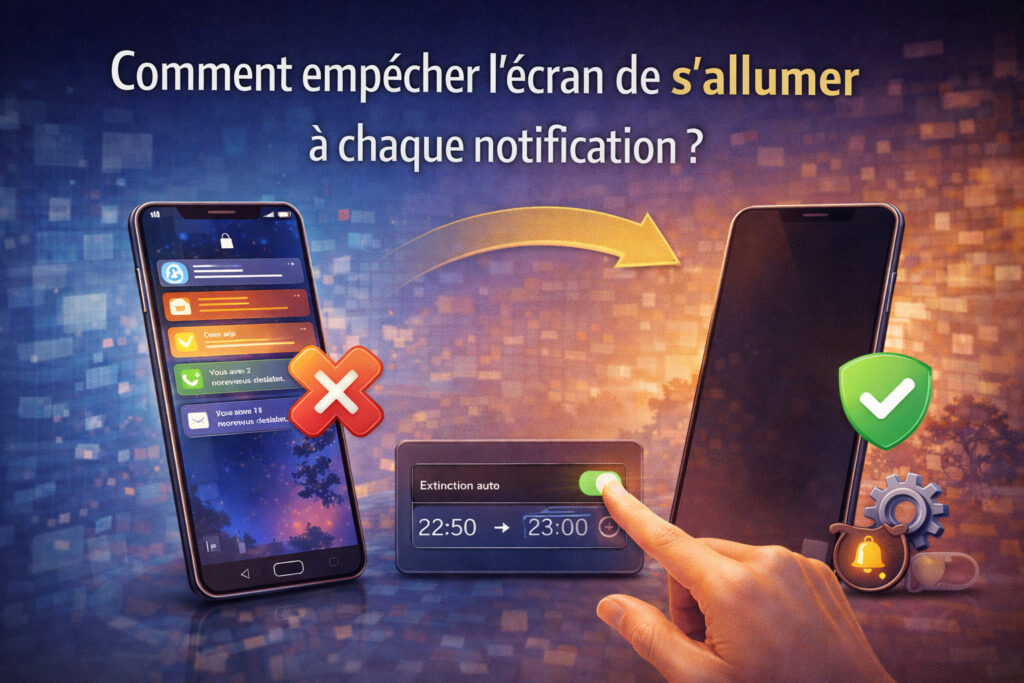
La réalité technique (sinon tu vas tourner en rond)
- Ce qui “allume l’écran” peut venir de plusieurs choses : réveil d’écran, écran de verrouillage, Always-On Display, lever pour activer, taper pour activer, ou des réglages de notifications qui forcent l’affichage.
- Sur iPhone, tu gères surtout : l’affichage sur l’écran verrouillé, l’aperçu, et les comportements “réveil”.
- Sur Android, le comportement dépend fortement de la marque : certains ont un réglage “réveiller l’écran pour les notifications”, d’autres passent par l’AOD/écran ambiant, d’autres par des options de notifications par appli.
- Objectif réaliste : ne plus réveiller l’écran, tout en gardant éventuellement une pastille/son/vibration si tu en as besoin.
Plan d’action — iPhone
1) Couper l’affichage sur l’écran verrouillé (radical et propre)
Réglages → Notifications → Afficher les aperçus (choisis “Jamais” ou “Lorsque déverrouillé”).
Puis, pour les applis qui te réveillent le plus :
Réglages → Notifications → (app) → décoche Écran verrouillé.
Résultat : la notification peut exister (centre de notifications), mais l’écran ne se transforme plus en panneau d’affichage.
2) Désactiver les “gestes” qui donnent l’impression que la notif allume tout
Réglages → Accessibilité → Toucher → désactive Toucher pour activer (si tu l’utilises peu).
Réglages → Luminosité et affichage → désactive Lever pour activer (si tu as tendance à bouger le téléphone la nuit).
Beaucoup de gens accusent les notifications alors que c’est “Lever pour activer” qui déclenche l’écran.
3) Désactiver l’affichage permanent si tu l’as (Always-On)
Si ton iPhone le propose :
Réglages → Luminosité et affichage → Affichage permanent → désactiver.
Sinon, les notifs peuvent se “présenter” en mode écran ambiant.
Plan d’action — Android
1) Couper “réveiller l’écran” / “écran ambiant” (le vrai interrupteur quand il existe)
Dans Paramètres, utilise la recherche et tape :
- écran ambiant
- Always On Display
- réveiller l’écran
- notifications sur l’écran verrouillé
Selon modèle, tu cherches à désactiver une option du type :
- “Réveiller l’écran pour les notifications”
- “Afficher les notifications sur l’écran de verrouillage”
- “Écran ambiant / AOD”
2) Réduire l’affichage écran verrouillé (par app si nécessaire)
Paramètres → Notifications → (app) → désactiver :
- “Afficher sur l’écran verrouillé”
- “Pop-up” / “bannières”
- “Prioritaire” (si ça force l’affichage)
3) Vérifier les réglages “gestes” (souvent responsables la nuit)
Paramètres → Affichage → Gestes (ou Fonctions avancées) :
- désactive Soulever pour réveiller
- désactive Double tap pour réveiller si ça te pose problème sur table
Option “hygiène de sommeil” (souvent le meilleur ROI)
Si c’est surtout la nuit :
- active Ne pas déranger / Mode Sommeil sur une plage horaire
- autorise seulement les urgences (favoris, répétition d’appel)
- garde l’écran noir : tu ne vis pas dans ton centre de notifications
Ce qui est toxique (et te fait perdre du temps)
- Installer une app “miracle” qui promet de gérer l’écran : la plupart ne peuvent pas contrôler proprement l’allumage sans permissions intrusives, et ça finit en bricolage.
- Confondre “notification affichée” et “écran réveillé” : ce sont deux réglages différents.
Exigence (move up) : le réglage minimal qui marche
- Couper l’affichage écran verrouillé pour les apps bruyantes.
- Désactiver les gestes “lever/taper” si ça réveille l’écran malgré toi.
- Désactiver AOD/écran ambiant si présent.
- La nuit : Ne pas déranger programmé.
