Dernière mise à jour août 18, 2025
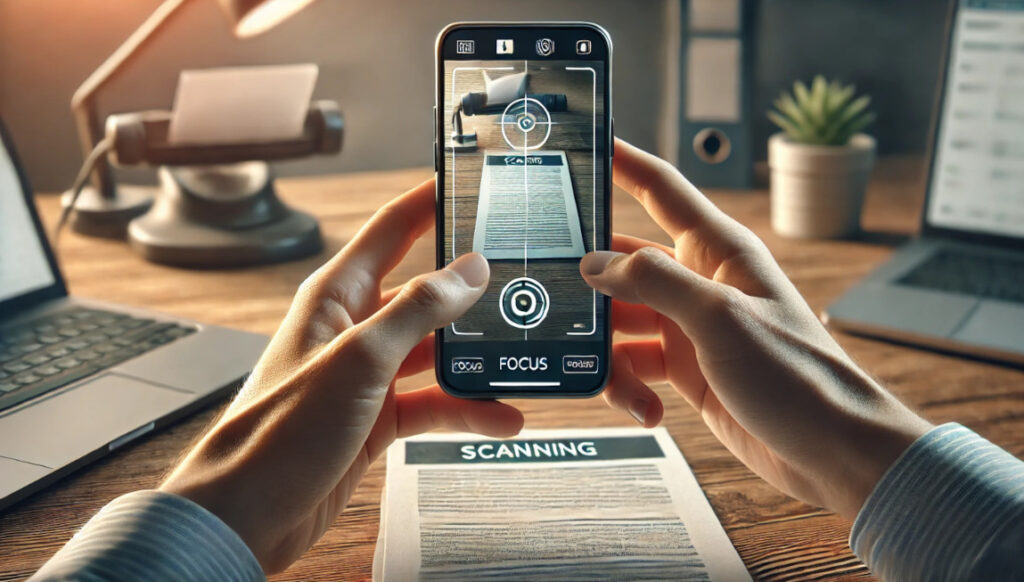
L’ère numérique a révolutionné notre manière de gérer la paperasse. Avec l’avènement des technologies mobiles, qui aurait cru qu’il serait possible de scanner des documents sans devoir recourir à une application dédiée ? Parfois, la simplicité réside dans l’utilisation optimale de ce que l’on possède déjà. Vous serez surpris de découvrir à quel point votre ordinateur, votre iPhone, ou même votre appareil Android peuvent vous aider à transformer vos documents papier en fichiers PDF de haute qualité. Plongons ensemble dans l’univers de la numérisation sans application, un guide clair et bien structuré pour vous donner les clés d’une transition numérique simplifiée.
L’outil de numérisation intégré à votre ordinateur
Saviez-vous que votre ordinateur est déjà équipé d’outils puissants pour scanner vos documents ? Windows et macOS offrent des solutions intégrées qui vous permettent de numériser directement sans avoir besoin d’une application tierce.
Windows : utiliser le Fax et la numérisation Windows
Sur Windows, le programme « Fax et numérisation Windows » est à votre disposition. Voici comment vous pouvez l’utiliser :
- Connectez votre imprimante ou scanner. Assurez-vous que votre appareil est bien connecté via USB ou Wi-Fi.
- Ouvrez Fax et numérisation Windows. Recherchez-le dans le menu Démarrer.
- Sélectionnez la numérisation. Cliquez sur « Nouveau scan ».
- Choisissez vos paramètres. Sélectionnez le format (PDF, JPEG) et la qualité désirée.
- Numérisez. Cliquez sur « Numériser » et visualisez votre document directement sur votre PC.
macOS : l’outil d’acquisition d’image
Les utilisateurs de Mac ont également une solution intégrée : l’outil « Capture d’image ».
- Connectez votre appareil. Assurez-vous que votre imprimante, scanner, ou appareil photo est bien connecté.
- Lancez Capture d’image. Trouvez-le dans le dossier Applications.
- Sélectionnez votre appareil. Les périphériques disponibles s’affichent dans la fenêtre à gauche.
- Ajustez vos paramètres. Choisissez la résolution et le format de fichier.
- Procédez à la numérisation. Cliquez sur « Numériser » et enregistrez votre fichier.
Ces méthodes simplifiées vous permettent de gérer vos documents avec efficacité, presque comme si vous utilisiez une application spécialisée.
Utiliser la caméra de votre smartphone pour scanner
Votre smartphone est un outil puissant dans votre poche, souvent sous-utilisé pour la numérisation de documents. Que vous possédiez un iPhone ou un appareil Android, la caméra intégrée peut s’avérer être une solution rapide et efficace.
Utilisation de l’iPhone pour scanner des documents
Les utilisateurs d’iPhone bénéficient d’une fonctionnalité intégrée à l’application Notes. Voici comment procéder :
- Ouvrez l’application Notes. Créez une nouvelle note ou accédez à une note existante.
- Utilisez l’option Scan de documents. Appuyez sur l’icône de l’appareil photo et sélectionnez « Scanner des documents ».
- Capturez votre document. Placez le document dans le cadre et laissez votre iPhone détecter automatiquement les bords.
- Enregistrez en PDF. Une fois numérisé, choisissez d’enregistrer votre fichier en PDF.
Android : l’option Google Drive
Sur Android, Google Drive possède une fonctionnalité de scan intégrée :
- Ouvrez Google Drive. Accédez à votre compte.
- Utilisez l’icône de la caméra. Appuyez sur le signe plus et sélectionnez « Scanner ».
- Numérisez votre document. Prenez une photo et ajustez les bordures si nécessaire.
- Enregistrez le fichier. Le fichier est automatiquement sauvegardé en PDF.
Ces fonctionnalités démontrent que votre téléphone est bien plus qu’un simple appareil de communication. Il devient votre allié dans la gestion numérique des documents.
Scanner avec une imprimante multifonction sans logiciel
Si vous possédez une imprimante multifonction, vous avez déjà un scanner à votre disposition. Ces appareils combinent les fonctions d’impression, de copie et de numérisation, et peuvent souvent effectuer ces tâches sans nécessiter de logiciel supplémentaire.
Numérisation directe depuis l’imprimante
Les imprimantes modernes, telles que celles de marques comme Canon, HP ou Epson, possèdent presque toutes un écran intégré permettant une utilisation directe.
- Accédez au panneau de commande. Utilisez l’écran tactile de l’imprimante pour accéder aux options de numérisation.
- Choisissez l’option Numériser vers e-mail ou cloud. Certaines imprimantes offrent la possibilité d’envoyer directement les fichiers numérisés par e-mail ou de les sauvegarder sur un service cloud.
- Sélectionnez vos préférences. Choisissez le format du fichier, la résolution, et l’emplacement de sauvegarde.
- Lancez la numérisation. Positionnez le document sur le plateau de verre et appuyez sur « Numériser ».
Utilisation du Wi-Fi Direct
Le Wi-Fi Direct est une autre méthode pour numériser des documents sans connexion physique à un ordinateur. Voici comment :
- Activez le Wi-Fi Direct. Consultez le manuel de votre imprimante pour savoir comment activer cette fonction.
- Connectez votre smartphone ou PC. Allez dans les paramètres Wi-Fi de votre appareil et connectez-vous au réseau Wi-Fi Direct de l’imprimante.
- Numérisez votre document. Suivez les instructions de l’imprimante pour lancer le processus.
Ces options vous permettent d’accéder à des fonctionnalités de scan avancées sans avoir à installer d’applications supplémentaires, simplifiant ainsi le traitement de vos documents.
Le rôle des services cloud dans la numérisation
Avec l’avènement des services cloud, numériser et stocker vos documents n’a jamais été aussi accessible. Ces plateformes en ligne permettent un accès instantané à vos fichiers, où que vous soyez, et offrent des fonctionnalités de numérisation souvent méconnues.
Numérisation via Google Drive
Google Drive, un service cloud omniprésent, intègre une fonctionnalité de numérisation qui peut vous simplifier la vie.
- Connectez-vous à votre compte. Accédez à Google Drive depuis votre navigateur ou via l’application mobile.
- Créez un nouveau document. Cliquez sur « + Nouveau », puis sur « Scan » dans l’application mobile.
- Capturez et enregistrez. Prenez une photo de votre document. L’application optimise automatiquement l’image et la sauvegarde en PDF.
Utiliser Dropbox pour la numérisation
Dropbox, un autre géant du cloud, propose également une fonction de numérisation :
- Accédez à votre compte. Utilisez l’application mobile pour un accès direct.
- Scannez votre document. Depuis le menu principal, sélectionnez l’option « Scanner un document ».
- Optimisez et sauvegardez. Ajustez les bordures et sauvegardez votre fichier.
Ces services ne se contentent pas de stocker vos documents, mais vous permettent également de les scanner et de les organiser facilement. Un atout indéniable pour une gestion optimisée de vos documents. En conclusion, la numérisation de documents sans application dédiée n’est pas seulement possible, mais elle peut aussi être incroyablement simple. Qu’il s’agisse d’utiliser les outils intégrés à votre ordinateur, les fonctionnalités de votre smartphone, ou les options offertes par les services cloud, les solutions ne manquent pas. Ces méthodes sont non seulement pratiques, mais elles vous permettent également de gagner en efficacité et en rapidité. La technologie est à nos portes, prête à simplifier notre quotidien. Alors, qu’attendez-vous pour explorer ces formats intelligents et faire de la numérisation une partie intégrante de votre routine ? Remplacez les tracas par la simplicité, et laissez la technologie vous guider vers un avenir plus digital.
