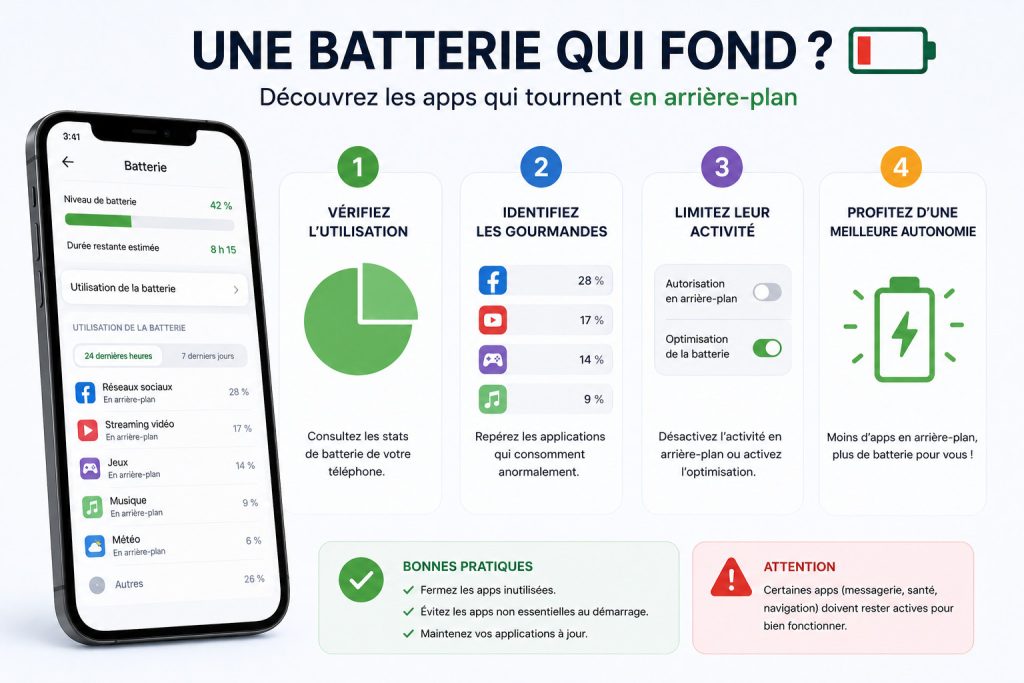
Votre téléphone perd 20 % de batterie pendant la nuit ou chauffe alors que son écran est éteint. Une application semble être la coupable idéale. Pourtant, le classement affiché dans les paramètres ne suffit pas toujours à établir un diagnostic.
Une application peut consommer beaucoup parce que vous l’avez longuement utilisée. Elle peut aussi travailler légitimement en arrière-plan pour lire de la musique, enregistrer un trajet, synchroniser des photos ou relever des messages. À l’inverse, une application rarement ouverte peut présenter une consommation anormale si elle se réveille constamment, utilise la localisation ou rencontre une erreur de synchronisation.
Pour identifier un véritable problème, il faut examiner le contexte, la durée d’activité et l’évolution de la consommation sur plusieurs cycles de charge.
Commencer par définir ce qui est réellement anormal
Une application vidéo placée en tête du classement après deux heures de streaming n’a rien de suspect. L’écran, le réseau et le décodage vidéo expliquent probablement sa consommation.
Le signal devient plus préoccupant lorsqu’une application :
- utilise beaucoup d’énergie alors que vous l’avez peu ouverte ;
- affiche une longue activité en arrière-plan sans fonction évidente ;
- continue de consommer après sa fermeture ;
- provoque une chauffe lorsque le téléphone est au repos ;
- revient systématiquement parmi les premiers consommateurs ;
- fait chuter rapidement la batterie pendant la nuit.
Il faut également regarder la consommation totale. Une application représentant 30 % d’une très faible dépense nocturne n’a pas nécessairement utilisé beaucoup d’énergie. Le pourcentage affiché indique surtout sa contribution à la consommation mesurée pendant la période observée. Il doit donc être interprété avec le graphique de batterie, le temps d’activité et l’usage réel du téléphone. Sur iPhone, Apple affiche précisément la part utilisée par chaque application ou activité système ainsi que le temps passé à l’écran ou en arrière-plan.
Vérifier la consommation sur un iPhone
Ouvrez Réglages > Batterie. L’iPhone présente l’évolution du niveau de charge et les applications ou activités système qui ont consommé de l’énergie. L’option Afficher toute l’utilisation de la batterie permet d’examiner le jour actuel et les journées précédentes, sur une période pouvant couvrir les huit derniers jours.
Touchez une application pour distinguer notamment :
- son activité à l’écran ;
- son activité en arrière-plan ;
- sa part dans la consommation totale ;
- les éventuelles notifications ayant réveillé l’appareil.
Apple associe l’indication En arrière-plan à des activités comme la navigation, la lecture de musique, la synchronisation de photos ou la relève des courriels. La mention Couverture cellulaire peut signaler une consommation accrue dans une zone où le réseau est faible. Les notifications peuvent également réveiller le téléphone afin de rechercher de nouvelles informations.
Ne concluez donc pas immédiatement à un dysfonctionnement. Une application de podcasts peut légitimement afficher plusieurs heures d’activité en arrière-plan. Une application de livraison utilisée cinq minutes ne devrait, en revanche, pas conserver une activité importante plusieurs heures après la commande.
Comparer avec votre utilisation habituelle
Une seule journée produit facilement un faux diagnostic. Une mise à jour, une sauvegarde de photos, un téléchargement massif ou un trajet utilisant le GPS peuvent modifier temporairement le classement.
L’iPhone compare désormais la consommation de la journée à celle des jours précédents et peut mettre en évidence les applications ou les activités qui expliquent une hausse inhabituelle. Cette comparaison est plus utile que la lecture isolée d’un pourcentage.
Observez au moins deux ou trois cycles comparables. Par exemple, mesurez la perte de batterie pendant plusieurs nuits en laissant le téléphone dans des conditions similaires : même réseau, même emplacement et niveau de charge voisin.
Si une application revient constamment avec une longue activité en arrière-plan alors que vous ne l’utilisez pas, le soupçon devient plus solide.
Limiter l’actualisation en arrière-plan sur iPhone
Pour contrôler les applications autorisées à rechercher du nouveau contenu, ouvrez Réglages > Général > Actualisation en arrière-plan. Vous pouvez désactiver cette fonction globalement, la limiter au Wi-Fi ou la retirer uniquement aux applications non essentielles.
La désactivation ciblée est préférable à une coupure générale. Une application d’actualité ou un réseau social n’a pas nécessairement besoin d’actualiser son contenu avant son ouverture. Une application dont vous attendez des mises à jour importantes peut, en revanche, perdre une partie de son intérêt si elle est trop fortement limitée.
Ce réglage ne bloque pas tous les types d’activité. La lecture audio, la navigation, certaines communications ou des opérations gérées par le système peuvent continuer selon leur fonction et les autorisations accordées. L’actualisation en arrière-plan n’est donc qu’une partie du diagnostic.
Ne pas fermer systématiquement toutes les applications
Le carrousel des applications récemment ouvertes ne constitue pas une liste de programmes fonctionnant tous en permanence.
Apple précise qu’après un changement d’application, celle-ci peut fonctionner brièvement avant d’être suspendue. Dans cet état, elle n’est plus activement utilisée et ne mobilise normalement pas les ressources du système, même si l’actualisation en arrière-plan peut lui permettre de rechercher du contenu.
Forcer la fermeture est pertinent lorsqu’une application ne répond plus, surchauffe ou présente manifestement un comportement anormal. Le faire mécaniquement plusieurs fois par jour ne remplace pas l’analyse de la rubrique Batterie et peut empêcher certaines applications de rechercher du contenu avant leur prochaine ouverture.
Vérifier la consommation sur Android
Sur un Pixel, ouvrez Paramètres > Batterie > Utilisation de la batterie, puis sélectionnez l’affichage par applications. Touchez une application pour examiner ou modifier son utilisation en arrière-plan. Google recommande de conserver le réglage Optimisée pour la majorité des applications.
Le chemin exact varie selon la marque et la version d’Android. Recherchez les rubriques Batterie, Utilisation de la batterie, Batterie de l’application ou Activité en arrière-plan.
Comme sur l’iPhone, le premier consommateur n’est pas automatiquement le responsable. Comparez son classement au temps réellement passé dans l’application. Examinez aussi les activités du système : l’écran, le réseau mobile, le Wi-Fi ou d’autres services peuvent être davantage responsables que les applications téléchargées.
Sur les Pixel 6 et modèles ultérieurs compatibles, Google propose également un diagnostic dans Paramètres > Batterie > Diagnostic de la batterie. Cet outil peut aider à distinguer une décharge logicielle d’un problème plus général.
Choisir entre utilisation optimisée et restreinte
Android peut proposer différents niveaux d’autorisation énergétique, dont les noms varient selon l’appareil :
- Sans restriction permet davantage d’activité en arrière-plan ;
- Optimisée laisse le système adapter le comportement de l’application ;
- Restreinte réduit plus fortement son fonctionnement lorsqu’elle n’est pas visible.
Pour une application suspecte, commencez par vérifier qu’elle n’est pas réglée sur Sans restriction sans raison valable. Replacez-la sur Optimisée, puis observez la batterie pendant une journée ou deux. Google recommande précisément ce mode pour la plupart des applications sur Pixel.
N’utilisez le mode le plus restrictif qu’après avoir évalué ses conséquences. Une application de messagerie peut recevoir ses messages en retard. Une montre connectée peut perdre sa synchronisation. Une application de santé, de domotique, de navigation ou d’alarme peut cesser d’exécuter une fonction attendue.
Sur un Galaxy, utiliser la veille avec discernement
Sur les smartphones Samsung Galaxy, ouvrez généralement Paramètres > Maintenance de l’appareil > Batterie, puis consultez les détails de l’utilisation par application. Samsung propose également des listes d’applications en veille et en veille profonde. Les intitulés peuvent varier selon le modèle et la version du logiciel.
Une application en veille peut encore fonctionner occasionnellement en arrière-plan, avec un risque de retard pour certaines mises à jour ou notifications. Une application placée en veille profonde ne s’exécute normalement plus en arrière-plan ; ses notifications et mises à jour peuvent n’arriver qu’à sa prochaine ouverture.
La veille profonde convient donc surtout aux applications rarement utilisées, sans notification urgente ni synchronisation indispensable. Elle est mal adaptée à une messagerie principale, une application d’authentification, un dispositif médical ou un service associé à un objet connecté.
Examiner les causes indirectes
Une application peut apparaître énergivore sans être mal conçue. Elle peut simplement solliciter une fonction particulièrement coûteuse.
La localisation est un premier facteur. Une application météo n’a généralement pas besoin de suivre votre position en permanence. Réglez son autorisation sur un accès limité à l’utilisation de l’application, sauf justification claire.
Les notifications peuvent également réveiller fréquemment l’appareil. Sur iPhone, Apple les identifie comme une source possible de consommation dans le détail de la batterie. Réduisez les alertes promotionnelles, les notifications de recommandation et les mises à jour non essentielles.
La mauvaise couverture mobile constitue un autre faux coupable fréquent. Le téléphone dépense davantage d’énergie lorsqu’il cherche ou maintient un signal instable. Apple et Samsung signalent tous deux l’effet des zones mal couvertes sur l’autonomie.
Enfin, une synchronisation bloquée peut provoquer des tentatives répétées : sauvegarde de photos, boîte mail mal configurée, fichier impossible à envoyer ou compte dont l’authentification a expiré. Ouvrir l’application et corriger l’erreur peut être plus efficace que de simplement restreindre son activité.
Procéder par étapes plutôt que tout couper
Lorsqu’une application semble anormale, appliquez les corrections dans cet ordre :
- mettez à jour l’application et le système ;
- redémarrez le téléphone ;
- vérifiez ses autorisations de localisation et ses notifications ;
- replacez son utilisation de batterie sur le mode optimisé ;
- désactivez son actualisation en arrière-plan si elle n’est pas utile ;
- mesurez la consommation pendant un nouveau cycle comparable ;
- désinstallez l’application si le problème persiste.
Google recommande la mise à jour des applications et du système lorsqu’un Pixel présente une décharge anormale. Samsung conseille également de mettre à jour, mettre en veille ou désinstaller les applications problématiques ou inutilisées.
Le bouton Forcer l’arrêt peut servir de test temporaire sur Android, mais Google avertit que l’arrêt de certains services essentiels peut perturber le fonctionnement du téléphone. Ce n’est donc pas une solution permanente à appliquer au hasard.
Et si aucune application ne se détache ?
Lorsque toutes les applications présentent une consommation cohérente mais que l’autonomie reste mauvaise, le problème peut venir de l’écran, du réseau, d’une mise à jour récente ou de l’usure de la batterie.
Google indique qu’après une mise à jour logicielle, un Pixel peut temporairement consommer davantage pendant les opérations de téléchargement et d’optimisation. Le système d’optimisation adaptative peut aussi avoir besoin de temps après une réinitialisation ou la configuration d’un nouvel appareil.
Sur iPhone, consultez également Réglages > Batterie > État de la batterie. Apple y affiche des informations sur la capacité et, sur certains modèles récents, le nombre de cycles. Une batterie matériellement usée ne retrouvera pas son autonomie uniquement grâce à la restriction des applications.
La méthode fiable
Une application vide probablement la batterie en arrière-plan lorsqu’elle cumule trois indices : une consommation élevée, une durée d’arrière-plan disproportionnée et une activité incompatible avec l’usage que vous en avez fait.
Un pourcentage isolé ne suffit pas. La chaleur seule ne suffit pas. La présence de l’application dans le sélecteur multitâche ne suffit pas non plus.
Le bon diagnostic consiste à comparer plusieurs jours, identifier la nature exacte de l’activité, modifier un seul paramètre, puis observer le résultat. Cette méthode demande davantage de rigueur que de fermer toutes les applications, mais elle évite de casser des fonctions utiles tout en laissant le véritable problème intact.
